 插入吊索
插入吊索
|
工具 |
工具集 |
|
吊索
|
升降装置/Braceworks |

吊索工具将吊索对象放置在绘图中。如果在设置吊索首选项时启用此选项,则可以将吊索脚插入到房屋升降装置点和升降装置对象以及结构构件上。默认情况下,下吊索脚使用吊索部件,但您可以选择改为使用吊机。
为保持一致性,应在放置前设置吊索的默认参数,方法是单击工具栏中的首选项或选择吊索首选项命令。请参阅吊索首选项。
插入吊索之前,请确保绘图中存在必要的升降点。
|
模式 |
说明 |
|
自动插入
|
通过单击定义连接点即可插入吊索;吊索脚自动插入最近的升降点 |
|
单击插入
|
通过多次单击插入吊索,以定义连接点和每个吊索脚插入点 |
|
静止悬垂
|
插入一个静止悬垂对象,将一个负载直接悬挂在升降点下方。 |
|
两吊索脚吊索
|
插入两吊索脚吊索 |
|
反向两吊索脚吊索
|
插入反向的两吊索脚吊索,将多个对象连接到升降点。插入反向吊索需要三次单击。前两次单击指定在桁架系统上的附加点;第三次单击设置下吊索脚或吊机位置。 要使用 Braceworks 正确计算力,对象必须位于同一个桁架系统上。 |
|
三吊索脚吊索
|
插入三吊索脚吊索 |
|
四吊索脚吊索
|
插入四吊索脚吊索 |
|
堆叠吊索
|
插入堆叠的吊索,在结构上定型 |
|
饰板高度 |
在俯视图/平面图中选择单击插入时,输入从吊索底部到楼面的距离 |
|
自动编号
|
如果开启,会在放置对象时启用自动编号 |
|
自动编号首选项
|
设置自动编号首选项 |
|
吊索样式 |
打开“资源选择器”选择要放置的资源;双击资源激活它 |
|
|
选择吊索的默认选项 |


手动插入吊索
|
模式 |
工具 |
工具集 |
|
单击插入
|
吊索
|
升降装置/Braceworks |
单击插入模式使用多次单击来插入吊索对象。对于大多数吊索类型,第一次单击定义了在它支持的对象上的吊索连接点,随后的单击定义了吊索脚插入点。插入反向两吊索脚吊索的方式不同。
要手动插入吊索:
单击该工具和插入模式。
单击所需的吊索类型模式。
如果您在顶视图/平面图中工作,在“工具”栏上输入吊索的修剪高度。
如果插入两吊索脚吊索(最常见的操作),请执行以下操作。
单击以设置顶部吊索脚 1 的插入点,然后再次单击以设置吊索脚 2 顶部的插入点。当鼠标移动到其上方时,可用的插入点会高亮显示。
在前两个点之间的直线上第三次单击以设置下吊索脚。当鼠标移动到其上方时,有效的插入点高亮显示。吊索对象被插入到绘图中。
如果插入反向两吊索脚吊索,执行以下操作。如果插入任何其他吊索类型,继续执行步骤 7。
单击升降装置对象以设置吊索脚 1 的插入点,然后再次单击以设置吊索脚 2 的插入点。当鼠标移过它们时,可用的插入点会高亮显示。
单击吊索将附加的升降点。当鼠标移动到其上方时,有效的插入点高亮显示。将吊索对象插入绘图中。
将鼠标移动到吊索将支持的对象,然后单击以设置连接点。当鼠标移动到其上方时,有效的连接点高亮显示。
插入吊索脚。对于每个吊索脚,单击吊索脚将附加的升降点。当鼠标移过它们时,可用的插入点会高亮显示。
将吊索对象插入绘图中。
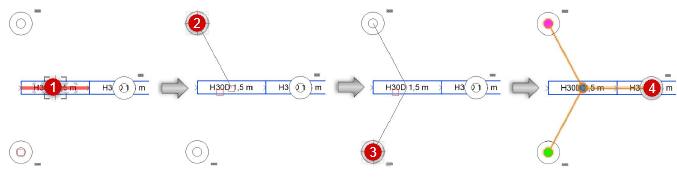
可以稍后通过“对象信息”面板编辑吊索参数;请参阅吊索特性。
可以通过单击“对象信息”面板上的用吊机替换下吊索脚,为下吊索脚选择不同类型的吊机。
自动插入吊索
|
模式 |
工具 |
工具集 |
|
自动插入
|
吊索
|
升降装置/Braceworks |
要自动插入吊索:
单击该工具和插入模式。
单击所需的吊索类型模式。
插入反向两吊索脚吊索时,自动插入模式不可用。
将鼠标移动到吊索将支持的对象。
使用自动连接技术,高亮显示有效连接点,并动态显示吊索脚的预览。
单击升降装置对象以插入预览的吊索。
根据吊吊索首选项对话框中的设置将吊索插入绘图中。
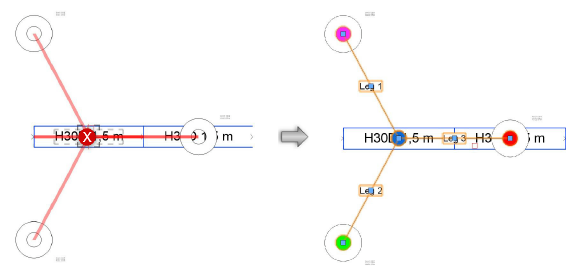
可以稍后通过“对象信息”面板编辑吊索参数;请参阅吊索特性。
可以通过单击“对象信息”面板上的用吊机替换下吊索脚,为下吊索脚选择不同类型的吊机。
